Domain internet-hotspot.de kaufen?
Wir ziehen mit dem Projekt
internet-hotspot.de um.
Sind Sie am Kauf der Domain
internet-hotspot.de interessiert?
domain@kv-gmbh.de · 0541-91531010
Domain internet-hotspot.de kaufen?
Wie deaktiviere ich die Anmeldung im WLAN-Netzwerk?
Um die Anmeldung im WLAN-Netzwerk zu deaktivieren, musst du dich in die Einstellungen deines WLAN-Routers einloggen. Dort findest du normalerweise eine Option, um die Anmeldung zu aktivieren oder zu deaktivieren. Wähle die Option, um die Anmeldung zu deaktivieren, und speichere die Änderungen. Danach sollten sich Geräte automatisch mit dem WLAN-Netzwerk verbinden können, ohne dass eine Anmeldung erforderlich ist. **
Wie deaktiviere ich den Windows 10 Hotspot dauerhaft?
Um den Windows 10 Hotspot dauerhaft zu deaktivieren, öffne die Einstellungen und gehe zu "Netzwerk und Internet". Wähle dort "Mobile Hotspot" aus und schalte den Schalter auf "Aus". Dadurch wird der Hotspot deaktiviert und bleibt auch nach einem Neustart des Computers ausgeschaltet. **

Ähnliche Suchbegriffe für Deaktiviere
Top-Angebote
Produkte zum Begriff Deaktiviere:
-
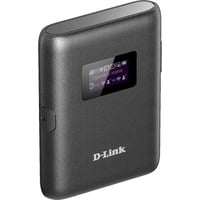
Powery Akku für Mobilen HotSpot WLAN-Router TP-Link M7350 Version 4.0Akku für Mobilen HotSpot WLAN-Router TP-Link M7350 Version 4.03,7V 1900mAh Li-Ion Bei diesem Artikel handelt es sich um einen hochwertigen Akku, welcher sich hervorragend als Austauschakku für Ihren defekten oder alten TP-Link Wireless Router Akku,...17,90 €*Versand: 0,00 €Sichere Weiterleitung zum Anbieter
-
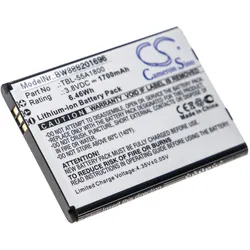
Akku für TP-LINK M7310 4G/LTE WLAN Router, Hotspot, wie TBL-55A1800Wenn die Leistung des alten Akkus nachlässt, bietet dieser Ersatzakku eine zuverlässige Lösung. Mit 3.7 V und 1700 mAh versorgt er Ihr kompatibles Gerät wieder zuverlässig mit Energie und ermöglicht eine schnelle Wiederinbetriebnahme. Ihre Vorteile Maximale Kapazität für längste Betriebszeiten – sorgt für zuverlässige Leistung.Aufladbar mit dem original Ladegerät – bequem und unkompliziert.Schneller Austausch für eine unkomplizierte Wiederinbetriebnahme.Ohne Memory-Effekt – volle Leistung jederzeit verfügbar. Technische Daten Zusammensetzung (Chemie)Li-Ion - Lithium-IonenSpannung3.7 VKapazität1700 mAh Kompatibilität: M7310, M7310 V1 Der Artikel ist kein Original.20,75 €*Versand: 4,90 €Sichere Weiterleitung zum Anbieter
-
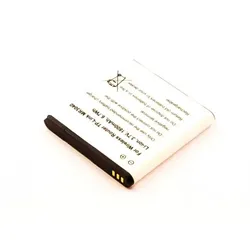
Akku für TP-LINK MR3040 WLAN / LTE / WiFi Router / Hotspot, wie TBL-68A2000Ihr Gerät verliert schnell an Leistung? Mit diesem passenden Ersatzakku geben Sie Ihrem Gerät neue Energie und sorgen dafür, dass Sie es wieder zuverlässig nutzen können. Der Akku mit 1850 mAh bietet eine zuverlässige Stromversorgung und lässt sich einfach gegen den alten Akku austauschen. Ihre Vorteile Maximale Kapazität für längste Betriebszeiten – sorgt für zuverlässige Leistung.Aufladbar mit dem original Ladegerät – bequem und unkompliziert.Schneller Austausch für eine unkomplizierte Wiederinbetriebnahme.Ohne Memory-Effekt – volle Leistung jederzeit verfügbar. Technische Daten Zusammensetzung (Chemie)Li-Ion - Lithium-IonenSpannung3.7 VKapazität1850 mAhAbmessungen (L × B × H)51 mm × 52 mm × 7 mmGewicht36 g Kompatibilität: MR3040, TL-MR3040 Der Artikel ist kein Original.16,65 €*Versand: 4,90 €Sichere Weiterleitung zum Anbieter

-
Wie deaktiviere ich Samsung Internet?
Um Samsung Internet zu deaktivieren, öffne die Einstellungen auf deinem Samsung-Gerät. Navigiere zu "Apps" oder "Anwendungsmanager" und suche nach "Samsung Internet". Tippe auf die App und wähle die Option "Deaktivieren" oder "Ausschalten". Bestätige die Deaktivierung, und die App wird gestoppt und aus dem App-Drawer entfernt. Beachte jedoch, dass einige vorinstallierte Apps möglicherweise nicht deaktiviert werden können. **
-
Wie deaktiviere ich die WLAN-Netzwerksuche?
Um die WLAN-Netzwerksuche zu deaktivieren, öffne die Einstellungen auf deinem Gerät und gehe zum WLAN-Menü. Dort solltest du eine Option finden, um die Netzwerksuche auszuschalten. Klicke auf diese Option, um die Suche zu deaktivieren. Beachte jedoch, dass du dann manuell nach verfügbaren Netzwerken suchen musst, um dich mit einem WLAN-Netzwerk zu verbinden. **
-
Wie deaktiviere ich die Verbindung zu einem Gast- oder öffentlichen Netzwerk auf dem Computer?
Um die Verbindung zu einem Gast- oder öffentlichen Netzwerk auf dem Computer zu deaktivieren, kannst du einfach auf das Netzwerksymbol in der Taskleiste klicken. Dort solltest du eine Liste der verfügbaren Netzwerke sehen. Klicke mit der rechten Maustaste auf das Netzwerk, zu dem du die Verbindung deaktivieren möchtest, und wähle "Verbindung trennen" oder "Vergessen" aus dem Dropdown-Menü. Dadurch wird die Verbindung zum Netzwerk beendet und du bist nicht mehr mit diesem Netzwerk verbunden. **
-
Wie deaktiviere ich WLAN unter Windows 10?
Um WLAN unter Windows 10 zu deaktivieren, klicke auf das WLAN-Symbol in der Taskleiste und wähle "Netzwerk- und Interneteinstellungen öffnen". Klicke dann auf "WLAN" und setze den Schalter neben "WLAN" auf "Aus". Alternativ kannst du auch die Tastenkombination "Windows-Taste + I" drücken, um die Einstellungen zu öffnen, dann auf "Netzwerk und Internet" klicken und den Schalter neben "WLAN" auf "Aus" setzen. **

Wie deaktiviere ich WLAN-Client aktive Probeanfragen?
Um WLAN-Client aktive Probeanfragen zu deaktivieren, müssen Sie in die Einstellungen Ihres WLAN-Routers gehen. Dort sollten Sie eine Option finden, um die Probeanfragen zu deaktivieren. Je nach Routermodell kann die genaue Vorgehensweise variieren, aber normalerweise finden Sie diese Option unter den WLAN-Einstellungen oder den erweiterten Einstellungen. **
Wie deaktiviere ich das Vodafone Hotspot von der Connect Box?
Um das Vodafone Hotspot von der Connect Box zu deaktivieren, musst du dich in das Router-Interface einloggen. Öffne dazu einen Webbrowser und gib die IP-Adresse deines Routers ein (standardmäßig 192.168.0.1). Melde dich mit deinen Zugangsdaten an und navigiere zu den Einstellungen für das WLAN. Dort kannst du die Option "Vodafone Hotspot" deaktivieren. **
Top-Angebote
Produkte zum Begriff Deaktiviere:
-
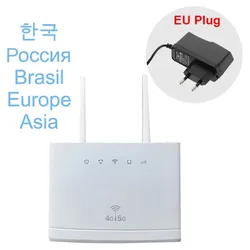
4G/5G tragbarer Router – Mobiler WLAN-Hotspot für Hochgeschwindigkeits-Internet - eurasian-version✅ Mobiles Internet überall – Genießen Sie Hochgeschwindigkeitsverbindungen, wo auch immer Sie sind. ✅ Einfache Handhabung – Schalten Sie den Router ein und verbinden Sie Ihre Geräte stressfrei. ✅ Hohe Qualität – Robuste Verarbeitung für zuverlässige Nutzung und langfristige Zufriedenheit.81,90 €*Versand: 0,00 €Sichere Weiterleitung zum Anbieter
-
SpeedLink 4G TurboConnect - LTE WLAN-Router, 4G SIM-Karten-Router, Mobiler Hotspot, RJ45-Anschluss, CPE Modem, High-Speed Internetzugang für Unterwegs - eu-plug✅ Mobiler Hochgeschwindigkeits-Internetzugang – Genießen Sie zuverlässige Online-Verbindungen für Arbeit und Freizeit, wo immer Sie sind. ✅ Einfache Einrichtung und Nutzung – Unterstützt bis zu 8 WLAN-Benutzer für stressfreies Surfen ohne technische Hürden. ✅ Hochwertige Technik – Robustes Design mit leistungsstarken Antennen für stabile und sichere Verbindungen auch unterwegs.90,90 €*Versand: 0,00 €Sichere Weiterleitung zum Anbieter
-
Powery Akku für Mobilen HotSpot WLAN-Router TP-Link M7350 Version 4.0Akku für Mobilen HotSpot WLAN-Router TP-Link M7350 Version 4.03,7V 1900mAh Li-Ion Bei diesem Artikel handelt es sich um einen hochwertigen Akku, welcher sich hervorragend als Austauschakku für Ihren defekten oder alten TP-Link Wireless Router Akku,...17,90 €*Versand: 0,00 €Sichere Weiterleitung zum Anbieter
-
Wie deaktiviere ich die Anmeldung im WLAN-Netzwerk?
Um die Anmeldung im WLAN-Netzwerk zu deaktivieren, musst du dich in die Einstellungen deines WLAN-Routers einloggen. Dort findest du normalerweise eine Option, um die Anmeldung zu aktivieren oder zu deaktivieren. Wähle die Option, um die Anmeldung zu deaktivieren, und speichere die Änderungen. Danach sollten sich Geräte automatisch mit dem WLAN-Netzwerk verbinden können, ohne dass eine Anmeldung erforderlich ist. **
-
Wie deaktiviere ich den Windows 10 Hotspot dauerhaft?
Um den Windows 10 Hotspot dauerhaft zu deaktivieren, öffne die Einstellungen und gehe zu "Netzwerk und Internet". Wähle dort "Mobile Hotspot" aus und schalte den Schalter auf "Aus". Dadurch wird der Hotspot deaktiviert und bleibt auch nach einem Neustart des Computers ausgeschaltet. **
-
Wie deaktiviere ich Samsung Internet?
Um Samsung Internet zu deaktivieren, öffne die Einstellungen auf deinem Samsung-Gerät. Navigiere zu "Apps" oder "Anwendungsmanager" und suche nach "Samsung Internet". Tippe auf die App und wähle die Option "Deaktivieren" oder "Ausschalten". Bestätige die Deaktivierung, und die App wird gestoppt und aus dem App-Drawer entfernt. Beachte jedoch, dass einige vorinstallierte Apps möglicherweise nicht deaktiviert werden können. **
-
Wie deaktiviere ich die WLAN-Netzwerksuche?
Um die WLAN-Netzwerksuche zu deaktivieren, öffne die Einstellungen auf deinem Gerät und gehe zum WLAN-Menü. Dort solltest du eine Option finden, um die Netzwerksuche auszuschalten. Klicke auf diese Option, um die Suche zu deaktivieren. Beachte jedoch, dass du dann manuell nach verfügbaren Netzwerken suchen musst, um dich mit einem WLAN-Netzwerk zu verbinden. **
Ähnliche Suchbegriffe für Deaktiviere
-
Akku für TP-LINK M7310 4G/LTE WLAN Router, Hotspot, wie TBL-55A1800Wenn die Leistung des alten Akkus nachlässt, bietet dieser Ersatzakku eine zuverlässige Lösung. Mit 3.7 V und 1700 mAh versorgt er Ihr kompatibles Gerät wieder zuverlässig mit Energie und ermöglicht eine schnelle Wiederinbetriebnahme. Ihre Vorteile Maximale Kapazität für längste Betriebszeiten – sorgt für zuverlässige Leistung.Aufladbar mit dem original Ladegerät – bequem und unkompliziert.Schneller Austausch für eine unkomplizierte Wiederinbetriebnahme.Ohne Memory-Effekt – volle Leistung jederzeit verfügbar. Technische Daten Zusammensetzung (Chemie)Li-Ion - Lithium-IonenSpannung3.7 VKapazität1700 mAh Kompatibilität: M7310, M7310 V1 Der Artikel ist kein Original.20,75 €*Versand: 4,90 €Sichere Weiterleitung zum Anbieter
-
Akku für TP-LINK MR3040 WLAN / LTE / WiFi Router / Hotspot, wie TBL-68A2000Ihr Gerät verliert schnell an Leistung? Mit diesem passenden Ersatzakku geben Sie Ihrem Gerät neue Energie und sorgen dafür, dass Sie es wieder zuverlässig nutzen können. Der Akku mit 1850 mAh bietet eine zuverlässige Stromversorgung und lässt sich einfach gegen den alten Akku austauschen. Ihre Vorteile Maximale Kapazität für längste Betriebszeiten – sorgt für zuverlässige Leistung.Aufladbar mit dem original Ladegerät – bequem und unkompliziert.Schneller Austausch für eine unkomplizierte Wiederinbetriebnahme.Ohne Memory-Effekt – volle Leistung jederzeit verfügbar. Technische Daten Zusammensetzung (Chemie)Li-Ion - Lithium-IonenSpannung3.7 VKapazität1850 mAhAbmessungen (L × B × H)51 mm × 52 mm × 7 mmGewicht36 g Kompatibilität: MR3040, TL-MR3040 Der Artikel ist kein Original.16,65 €*Versand: 4,90 €Sichere Weiterleitung zum Anbieter
-
Datenschutz und InternetDatenschutz und Internet , DS-GVO | BDSG | TDDDG | KI-VO | DMA | DSA , Rück- & Bremsleuchten > Beleuchtung , Auflage: 2. Auflage, Erscheinungsjahr: 202410, Produktform: Leinen, Redaktion: Jandt, Silke~Steidle, Roland, Edition: NED, Auflage: 24002, Auflage/Ausgabe: 2. Auflage, Seitenzahl/Blattzahl: 800, Keyword: BDSG; Betroffenenrechte; Cookie; DS-GVO; DSGVO; Datenschutz; Datenschutz durch Technik; Datenschutz-Grundverordnung; Datenschutzrecht; Datenverarbeitung; E-Privacy-VO; Internet; Internetdienst; KI; Löschpflicht; Netzinfrastruktur; TTDSG; Telekommunikationsinfrastruktur; Webdienst; ePrivacy-VO; eSport, Fachschema: Datenschutzrecht~Medienrecht~Jurisprudenz~Recht / Rechtswissenschaft~Rechtswissenschaft~Öffentliches Recht, Fachkategorie: Unterhaltungs- und Medienrecht~Öffentliches Recht, Warengruppe: HC/Öffentliches Recht, Fachkategorie: Datenschutzrecht, UNSPSC: 49019900, Warenverzeichnis für die Außenhandelsstatistik: 49019900, Verlag: Nomos Verlags GmbH, Verlag: Nomos Verlags GmbH, Verlag: Nomos Verlagsgesellschaft mbH & Co. KG, Produktverfügbarkeit: 02, Blätteranzahl: 774 Blätter, Länge: 227, Breite: 153, Höhe: 49, Gewicht: 1276, Produktform: Gebunden, Genre: Sozialwissenschaften/Recht/Wirtschaft, Genre: Sozialwissenschaften/Recht/Wirtschaft,99,00 €*Versand: 0,00 €Sichere Weiterleitung zum Anbieter
-
Wie deaktiviere ich die Verbindung zu einem Gast- oder öffentlichen Netzwerk auf dem Computer?
Um die Verbindung zu einem Gast- oder öffentlichen Netzwerk auf dem Computer zu deaktivieren, kannst du einfach auf das Netzwerksymbol in der Taskleiste klicken. Dort solltest du eine Liste der verfügbaren Netzwerke sehen. Klicke mit der rechten Maustaste auf das Netzwerk, zu dem du die Verbindung deaktivieren möchtest, und wähle "Verbindung trennen" oder "Vergessen" aus dem Dropdown-Menü. Dadurch wird die Verbindung zum Netzwerk beendet und du bist nicht mehr mit diesem Netzwerk verbunden. **
-
Wie deaktiviere ich WLAN unter Windows 10?
Um WLAN unter Windows 10 zu deaktivieren, klicke auf das WLAN-Symbol in der Taskleiste und wähle "Netzwerk- und Interneteinstellungen öffnen". Klicke dann auf "WLAN" und setze den Schalter neben "WLAN" auf "Aus". Alternativ kannst du auch die Tastenkombination "Windows-Taste + I" drücken, um die Einstellungen zu öffnen, dann auf "Netzwerk und Internet" klicken und den Schalter neben "WLAN" auf "Aus" setzen. **
-
Wie deaktiviere ich WLAN-Client aktive Probeanfragen?
Um WLAN-Client aktive Probeanfragen zu deaktivieren, müssen Sie in die Einstellungen Ihres WLAN-Routers gehen. Dort sollten Sie eine Option finden, um die Probeanfragen zu deaktivieren. Je nach Routermodell kann die genaue Vorgehensweise variieren, aber normalerweise finden Sie diese Option unter den WLAN-Einstellungen oder den erweiterten Einstellungen. **
-
Wie deaktiviere ich das Vodafone Hotspot von der Connect Box?
Um das Vodafone Hotspot von der Connect Box zu deaktivieren, musst du dich in das Router-Interface einloggen. Öffne dazu einen Webbrowser und gib die IP-Adresse deines Routers ein (standardmäßig 192.168.0.1). Melde dich mit deinen Zugangsdaten an und navigiere zu den Einstellungen für das WLAN. Dort kannst du die Option "Vodafone Hotspot" deaktivieren. **
* Alle Preise verstehen sich inklusive der gesetzlichen Mehrwertsteuer und ggf. zuzüglich Versandkosten. Die Angebotsinformationen basieren auf den Angaben des jeweiligen Shops und werden über automatisierte Prozesse aktualisiert. Eine Aktualisierung in Echtzeit findet nicht statt, so dass es im Einzelfall zu Abweichungen kommen kann. ** Hinweis: Teile dieses Inhalts wurden von KI erstellt.